
Solución de problemas
Paso 6: Errores comunes al desplegar
Si el despliegue falla en Coolify, el estado queda en Failed y el log del despliegue muestra el motivo. Estos son los errores más comunes y cómo resolverlos.
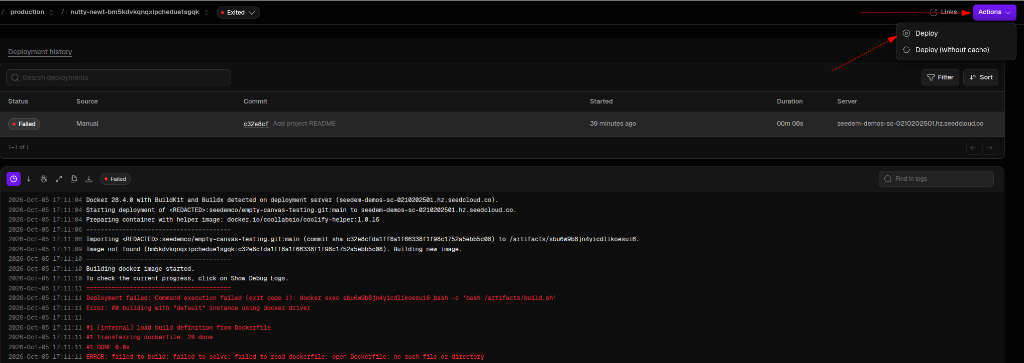
Falta el Dockerfile (no such file or directory)
El log muestra un error como "open Dockerfile: no such file or directory". Significa que los archivos de configuración no están en el repositorio remoto.
- Verifica que creaste los archivos del paso Configurar los archivos de despliegue (Dockerfile, server-node.mjs y el cambio en vite.config.ts).
- Revisa con git status que no queden cambios sin subir.
- Haz git add, git commit y git push, y lanza el despliegue de nuevo.
No conecta el repositorio (llave SSH)
Si Coolify no logra clonar el repositorio, casi siempre es un problema de la llave SSH: no está registrada en Coolify o no tiene permiso sobre el repositorio de GitHub.
- Verifica que tu llave aparezca registrada en Coolify (Manage → "Keys & Tokens").
- Verifica que esa llave esté autorizada en la organización seedemco de GitHub.
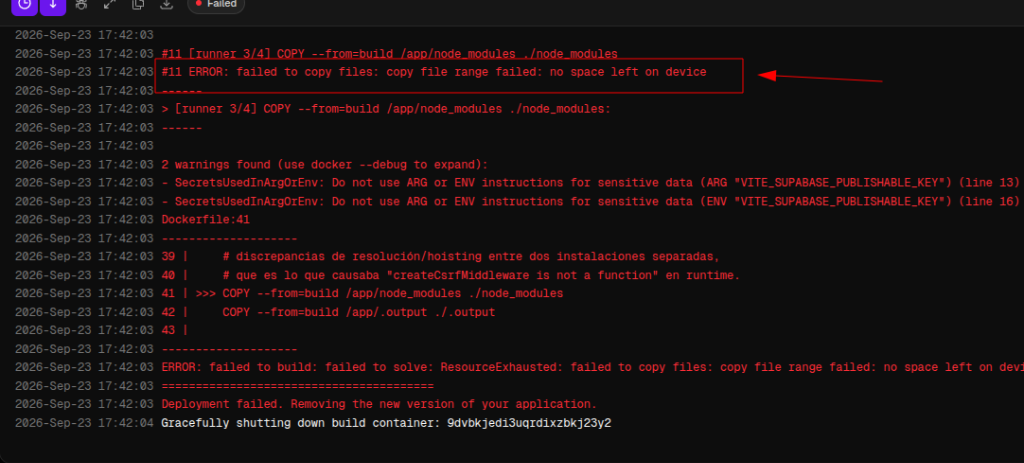
Sin espacio en el servidor (no space left on device)
El log muestra "no space left on device" mientras copia archivos durante el build.
Falla npm ci (falta package-lock.json)
El build falla en la línea "RUN npm ci" del Dockerfile con un error como "did not complete successfully: exit code 1". Suele ocurrir porque el archivo package-lock.json no está en el repositorio (no se generó o no se subió).
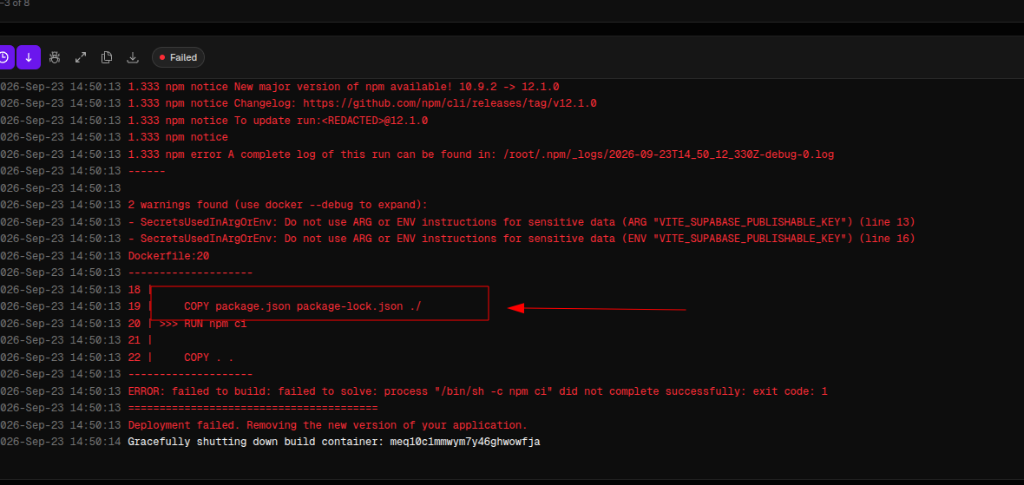
- En tu copia local, ejecuta npm i dentro de la carpeta del proyecto para generar el package-lock.json.
- Sube el archivo nuevo al repositorio.
- Lanza el despliegue de nuevo desde Coolify.
npm i
git add .
git commit -m "Add package-lock"
git push
Las imágenes no cargan en la página publicada
Si el despliegue termina en Success pero al abrir la página las imágenes no cargan (aparecen rotas o vacías), casi siempre es por los archivos .asset.json que Lovable genera en la carpeta src/assets: su campo url no tiene el dominio completo de las imágenes.
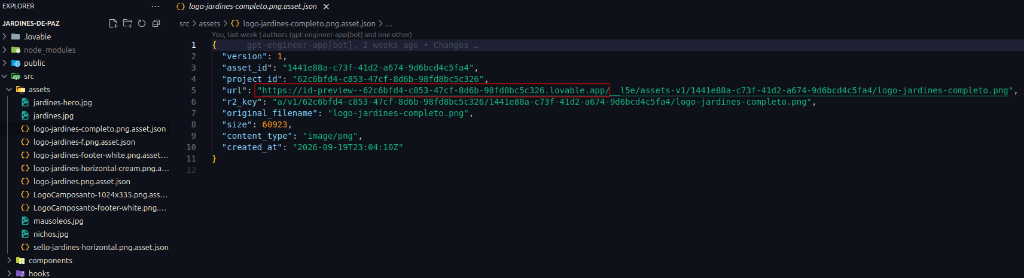
- Abre cada archivo .asset.json dentro de src/assets y completa el campo url con el dominio de las imágenes, como se explica en el paso Configurar los archivos de despliegue.
- Sube los cambios al repositorio con git add, git commit y git push.
- Lanza el despliegue de nuevo desde Coolify.