Saltar al contenido
SeedemGuía de despliegues

Despliegue

Paso 3: Desplegar el proyecto en Coolify

Paso 3 de 7

El despliegue se realiza en Coolify, la plataforma donde la empresa hospeda los prototipos. Al final de este paso el proyecto quedará publicado en una URL accesible por internet.

Crear el proyecto en Coolify

  1. En el panel de Coolify, entra a la sección Projects y haz clic en "+ New project".
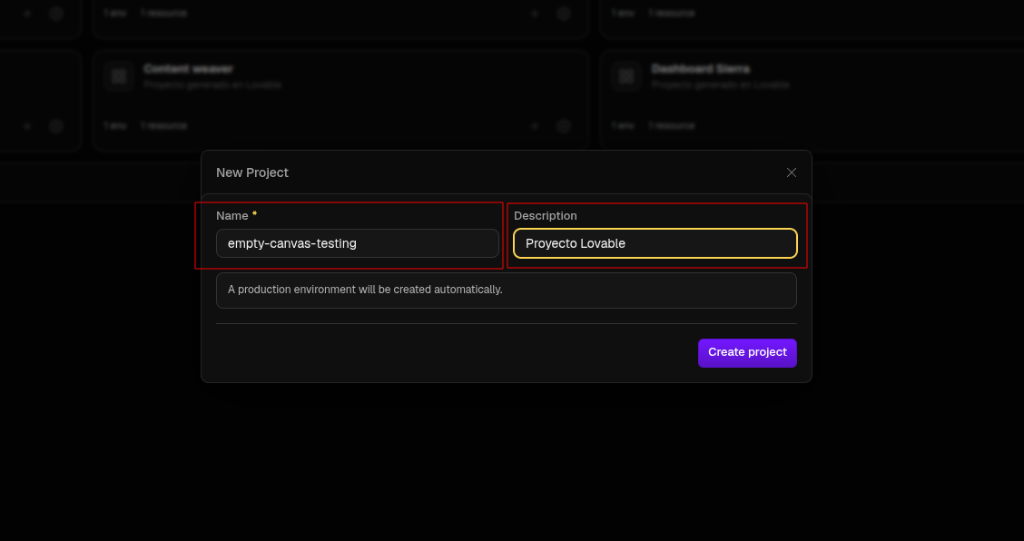
  2. En el diálogo, escribe el nombre del proyecto y una descripción, y presiona "Create project".
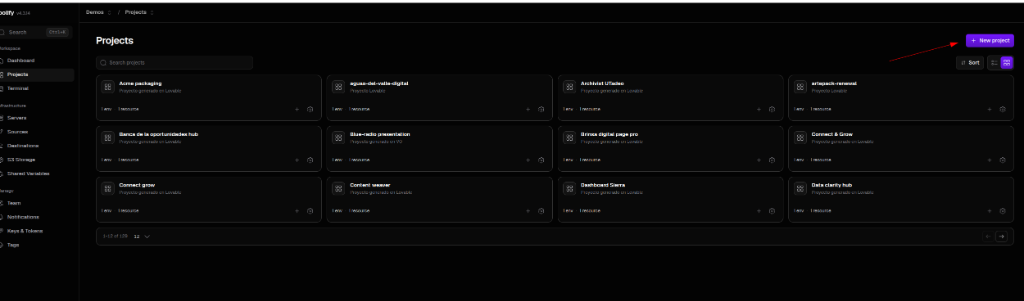
Panel de Coolify con la lista de proyectos y el botón "+ New project" señalado arriba a la derecha
Desde la lista de Projects, abre el diálogo con "+ New project".
Diálogo "New Project" con los campos Name y Description rellenados
Rellena el nombre y la descripción, y crea el proyecto.

Agregar la aplicación

  1. Dentro del proyecto recién creado, haz clic en "+ Add resource".
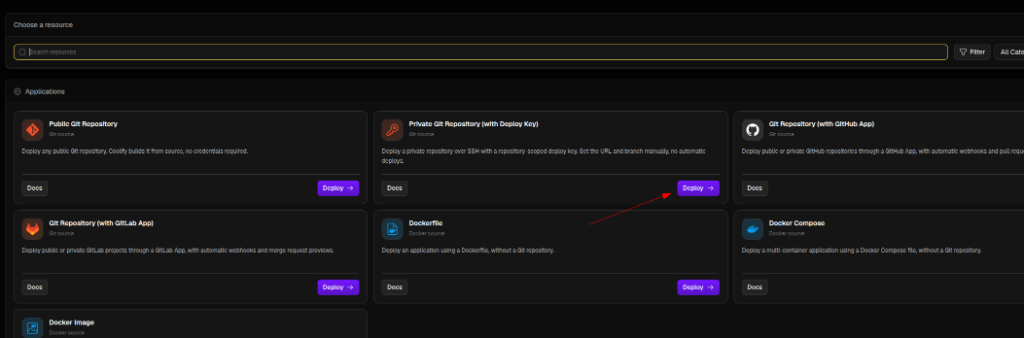
  2. En "Choose a resource", busca la tarjeta "Private Git Repository (with Deploy Key)" y presiona "Deploy".
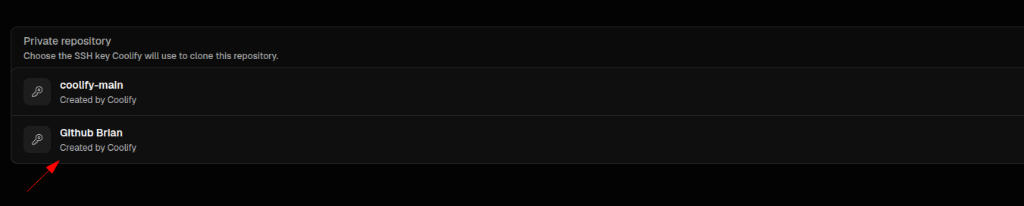
  3. Elige la llave SSH que configuraste con tu cuenta de GitHub: es la que Coolify usará para clonar el repositorio.
  4. En "Repository configuration" verifica los valores: Repository URL con la dirección SSH del repositorio, Branch "main", Build pack "Dockerfile" y Base directory "/".

Pantalla del proyecto en Coolify con el mensaje "No resources yet" y el botón "+ Add resource"
El proyecto nuevo no tiene recursos: agrega uno con "+ Add resource".
Pantalla "Choose a resource" con la tarjeta "Private Git Repository (with Deploy Key)" y su botón Deploy señalado
Elige "Private Git Repository (with Deploy Key)" → "Deploy".
Lista de llaves SSH de Coolify con una llave señalada como ejemplo
Selecciona la llave SSH que configuraste con tu cuenta de GitHub (el nombre varía según cada persona; en la imagen de ejemplo aparece "Github Brian").
Formulario "Repository configuration" con la URL del repositorio, rama main, build pack Dockerfile y base directory "/"
Verifica la URL del repositorio, la rama main y el build pack Dockerfile.

Configurar el nombre y el dominio

  1. En la página "Application details" (menú lateral → General), reemplaza el nombre generado por defecto y escribe: app
  2. En la sección Access, abre la configuración del dominio con el icono de engranaje (también puedes entrar a Domains en el menú lateral).
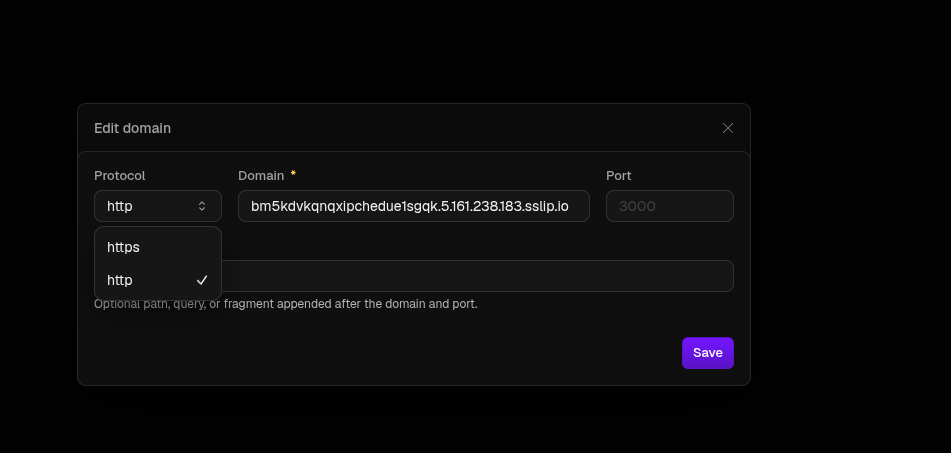
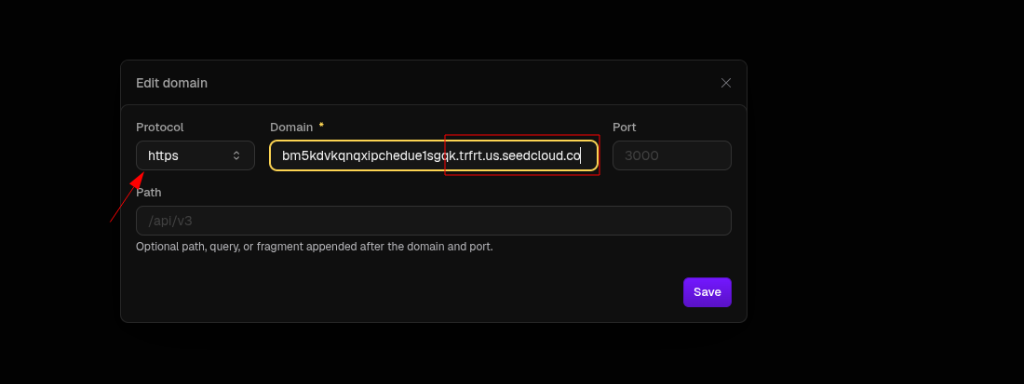
  3. En "Edit domain" selecciona el protocolo https y reemplaza el sufijo del dominio por defecto por: trfrt.us.seedcloud.co
  4. Deja el puerto en 3000 y presiona Save.
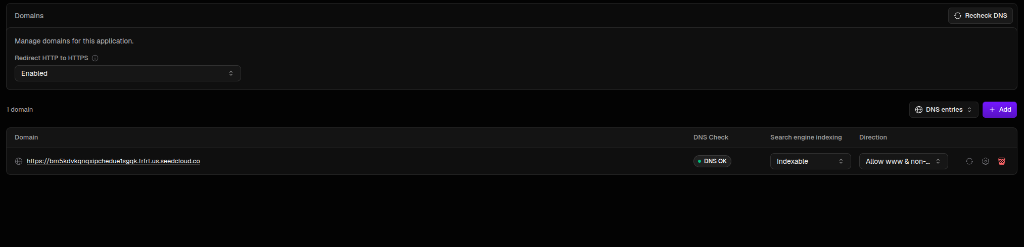
  5. De vuelta en Domains, verifica que el estado aparezca como "DNS OK".
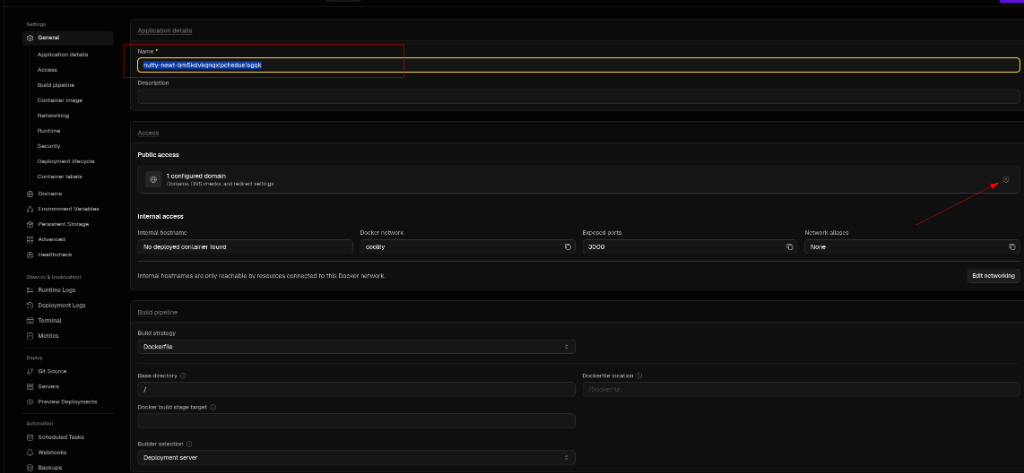
Página "Application details" de Coolify con el campo Name resaltado
Cambia el nombre generado por defecto por "app".
Página Domains de Coolify con el dominio generado por defecto y el icono de configuración señalado
Abre la configuración del dominio con el icono de engranaje.
Diálogo "Edit domain" mostrando el dominio generado por defecto con protocolo http y puerto 3000
El dominio generado por defecto usa http y un sufijo sslip.io.
Diálogo "Edit domain" con protocolo https y el sufijo del dominio cambiado a trfrt.us.seedcloud.co
Selecciona https y reemplaza el sufijo por trfrt.us.seedcloud.co conservando el subdominio generado.
Página Domains con el dominio https configurado y el estado "DNS OK"
Con el dominio configurado y "DNS OK", la aplicación ya tiene su URL definitiva.

Lanzar el despliegue

  1. Arriba a la derecha, abre el menú "Actions" y elige "Deploy".
  2. Espera a que el despliegue termine; la primera vez puede tardar unos minutos.

Menú "Actions" desplegado con las opciones Deploy y Deploy (without cache)
Menú "Actions" → "Deploy" para lanzar el despliegue.