Antes de empezar
Paso 1: Crear el repositorio remoto
El primer paso es conectar el proyecto de Lovable con GitHub. Esto crea un repositorio remoto donde queda guardado el código del prototipo y se mantiene sincronizado en ambos sentidos: los cambios hechos en Lovable se suben al repositorio y los cambios hechos fuera se reflejan en Lovable.
- Con el proyecto abierto en Lovable, haz clic en el icono de menú (≡) en la esquina superior derecha de la pantalla.
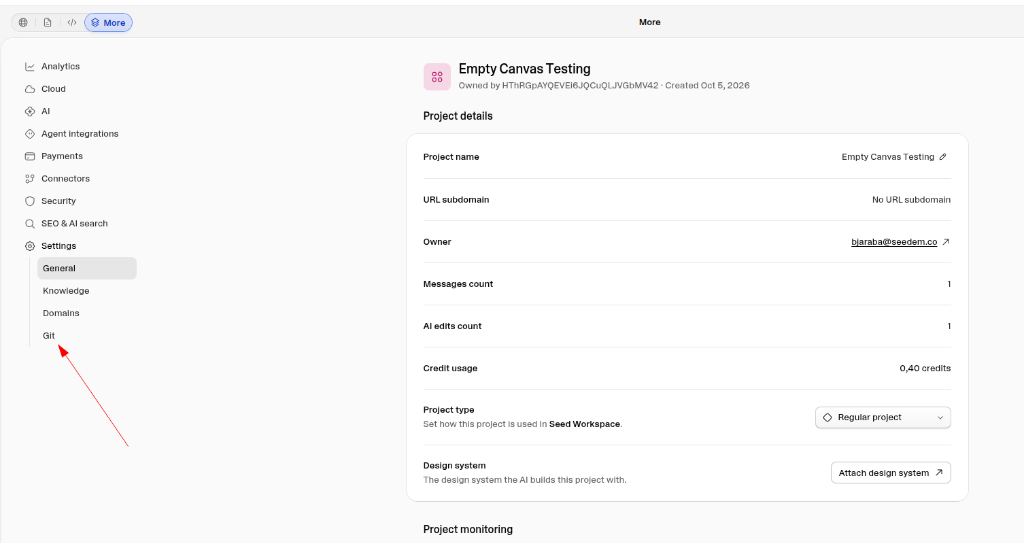
- En el panel que se abre, ve a Settings → Git.
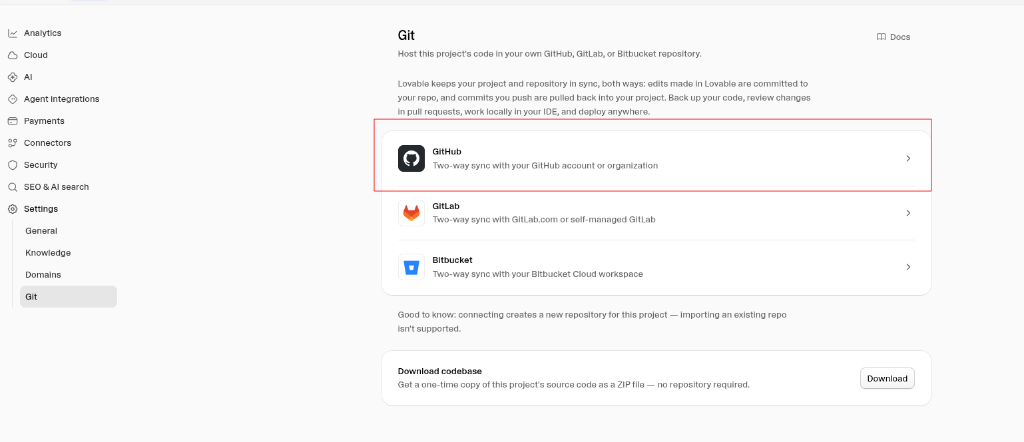
- En la página de Git, haz clic en la tarjeta de GitHub.
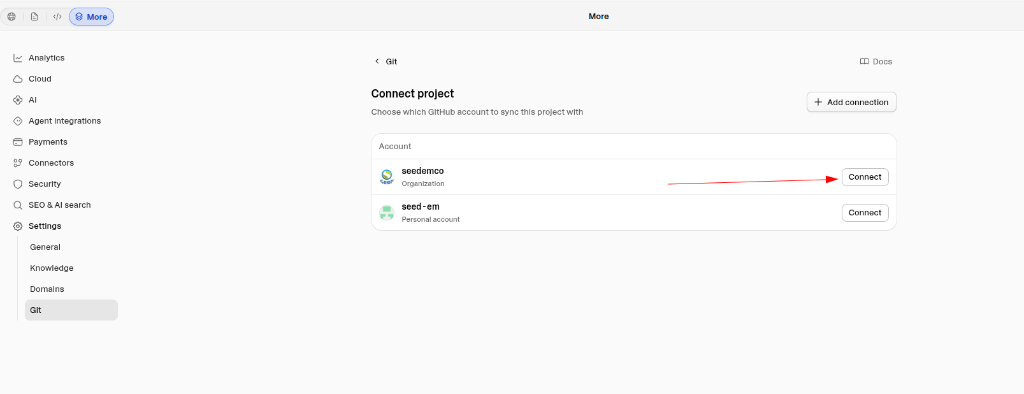
- En la pantalla "Connect project", haz clic en el botón Connect junto a la cuenta de la organización (seedemco).

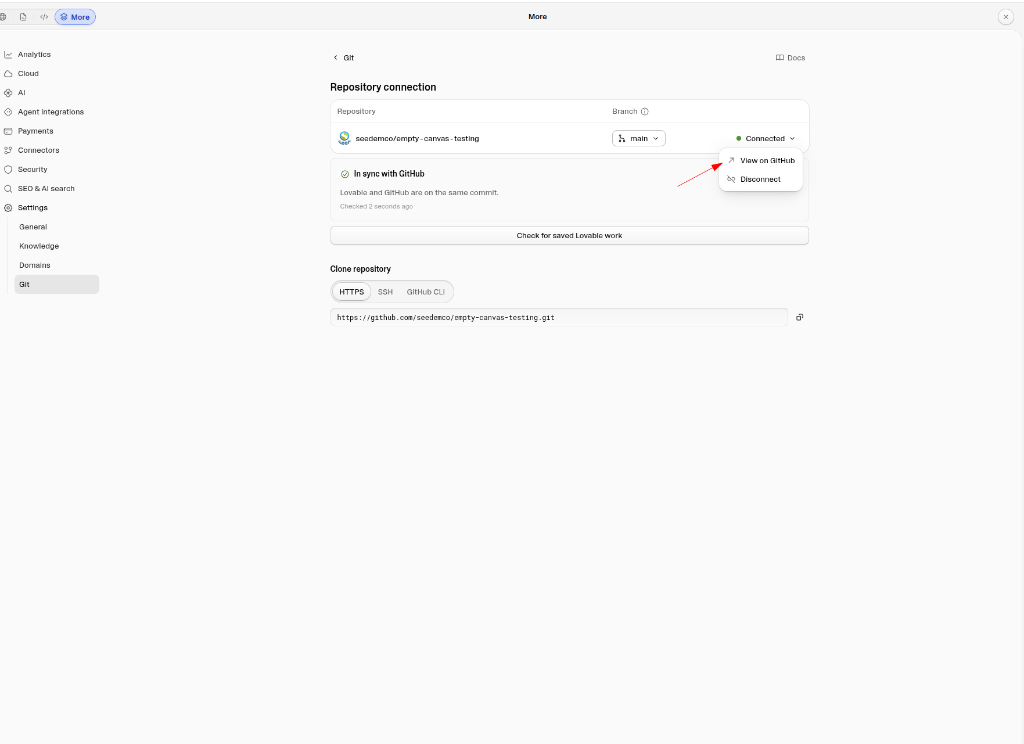
Si la conexión salió bien, la página mostrará el estado "Connected" junto al nombre del repositorio creado (seedemco/nombre-del-proyecto) y la rama principal (main). Además, aparecerá un aviso "Project synced" en la esquina inferior derecha con un botón "View on GitHub" para abrir el repositorio directamente en el navegador.
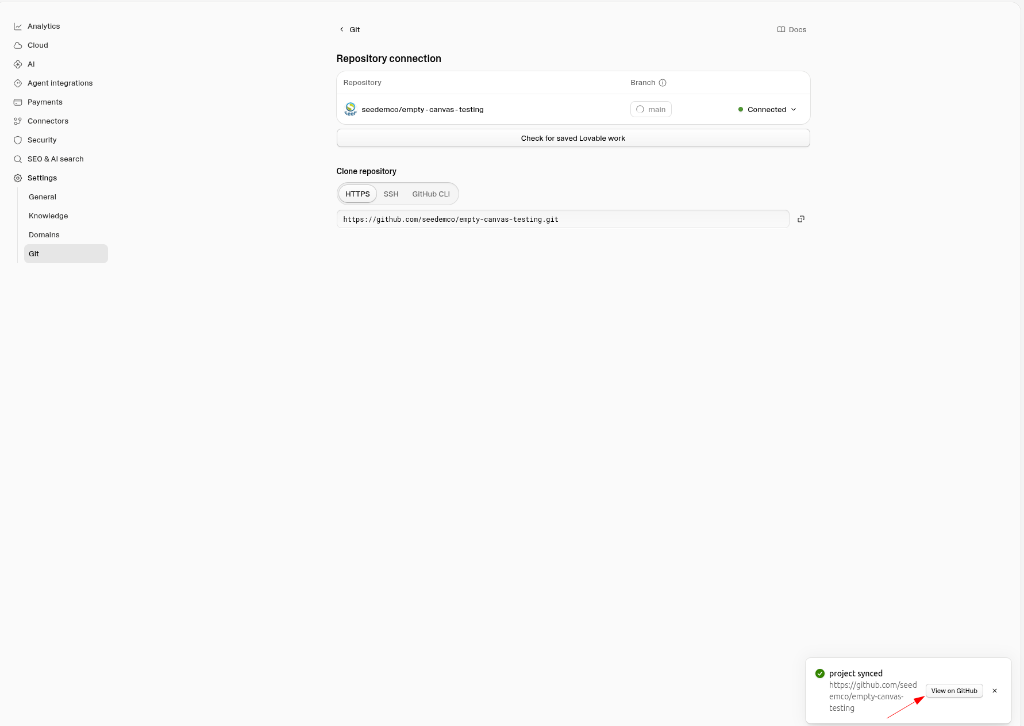
Para volver al repositorio más adelante, regresa a Settings → Git, despliega el menú del botón "Connected" y elige "View on GitHub".