Saltar al contenido
SeedemGuía de despliegues

Despliegue

Paso 5: Configurar el webhook (despliegue automático)

Paso 5 de 7

El webhook conecta GitHub con Coolify para que cada vez que se suban cambios al repositorio (git push) el proyecto se despliegue automáticamente, sin tener que lanzar el deploy a mano.

Obtener la URL del webhook en Coolify

  1. En Coolify, dentro de la aplicación, abre el menú lateral → Automation → "Webhooks".
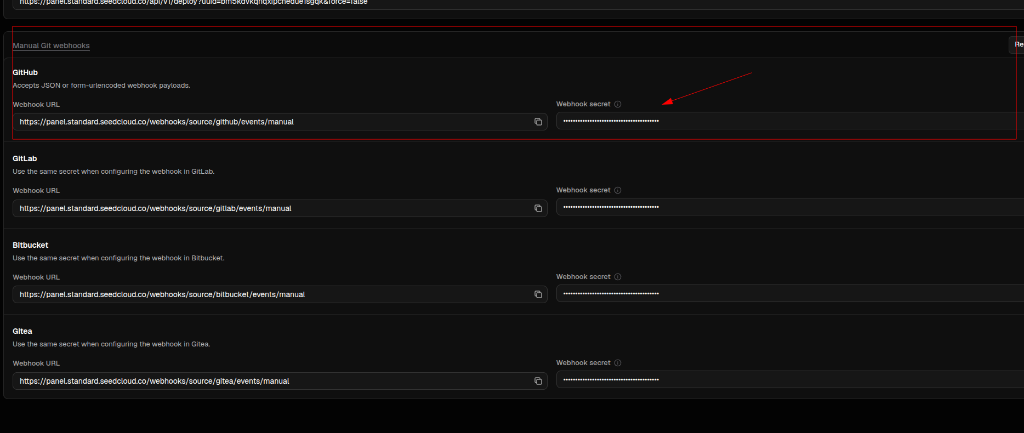
  2. En la sección GitHub (Manual Git webhooks), escribe una contraseña segura en el campo "Webhook secret". Anótala: la vas a necesitar en GitHub.
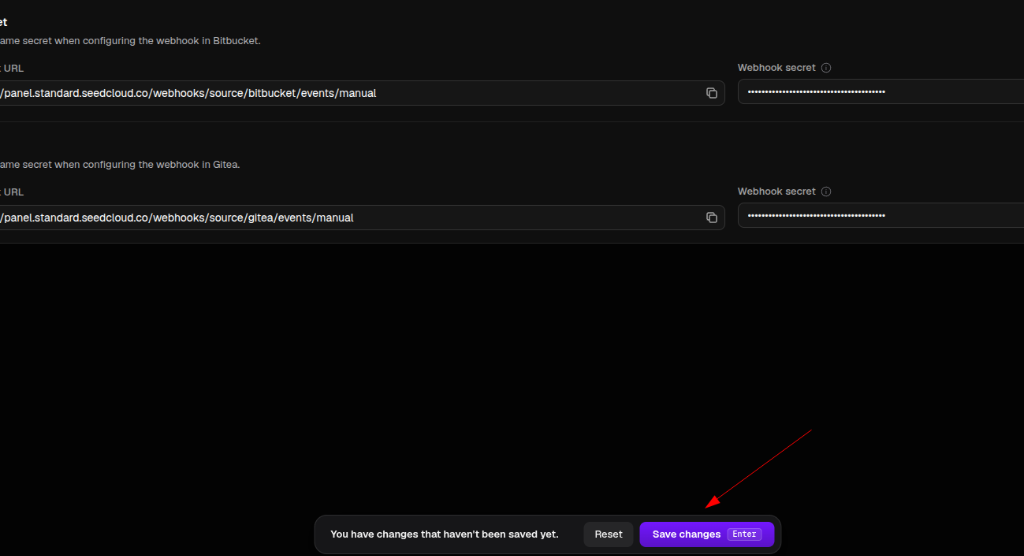
  3. Baja al final de la página y presiona "Save changes".
  4. Copia la "Webhook URL" de la sección GitHub con el icono de copiar.
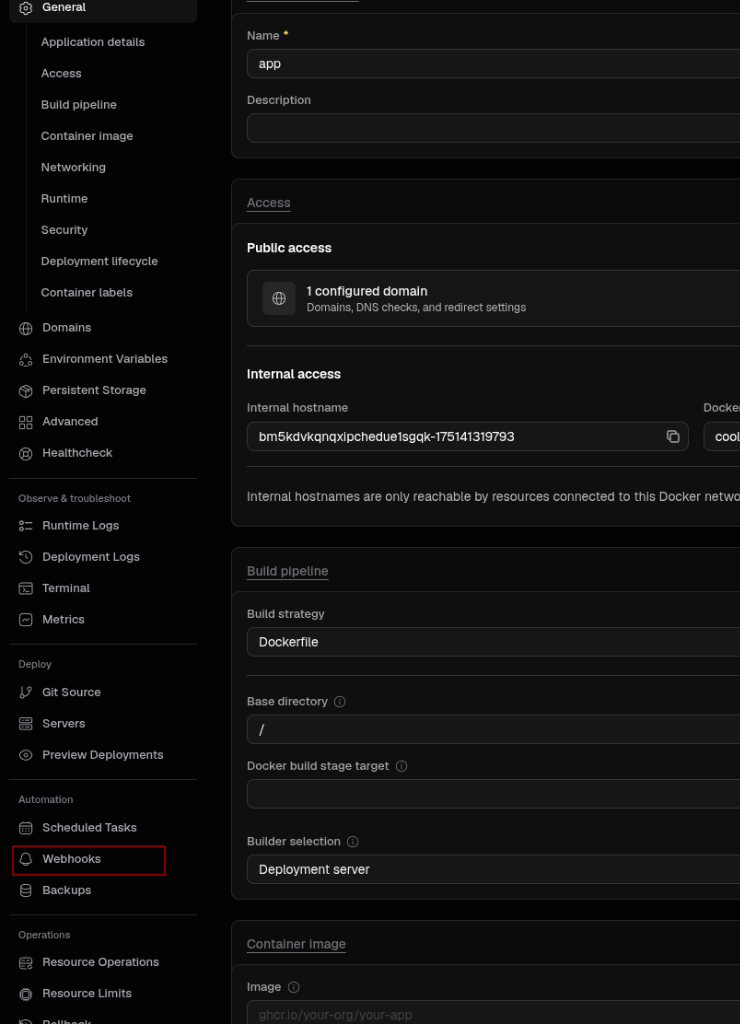
Menú lateral de la aplicación en Coolify con la opción "Webhooks" de la sección Automation señalada
Los webhooks están en el menú lateral: Automation → "Webhooks".
Página "Manual Git webhooks" de Coolify mostrando la Webhook URL y el campo Webhook secret de la sección GitHub
Escribe una contraseña segura en "Webhook secret" y copia la "Webhook URL" de GitHub.
Botón "Save changes" al final de la página de webhooks en Coolify
No olvides presionar "Save changes" para guardar el secret.

Registrar el webhook en GitHub

  1. Abre el repositorio en GitHub y entra a la pestaña "Settings".
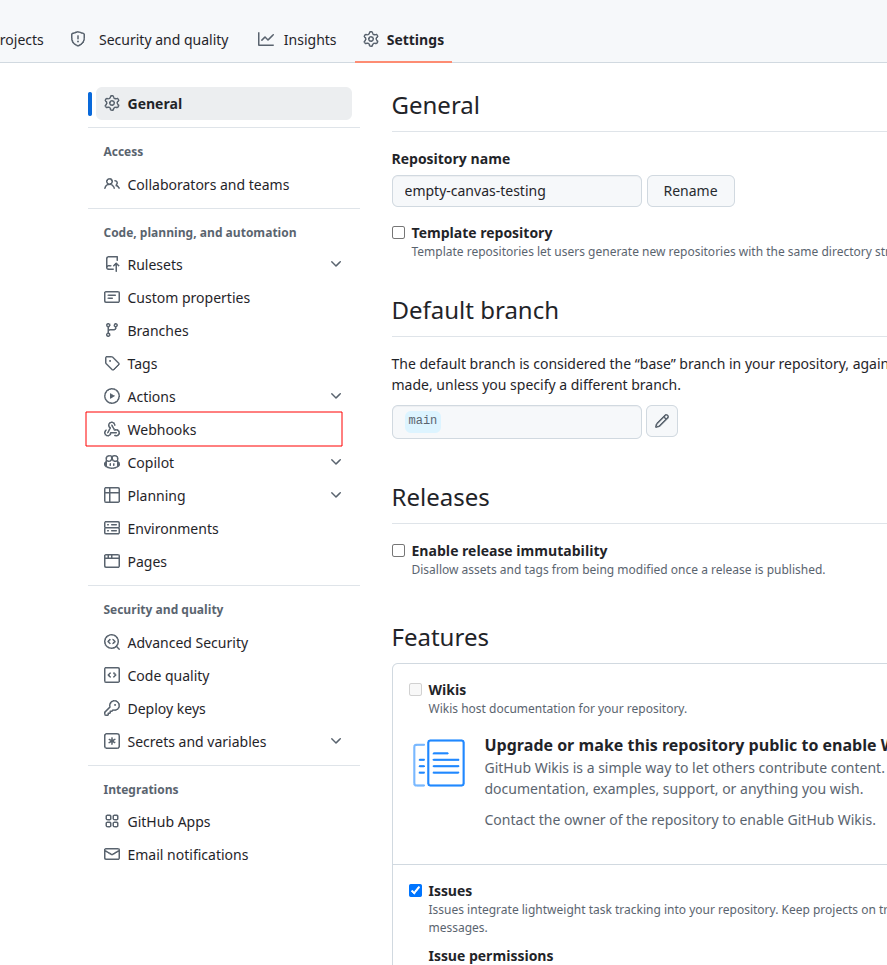
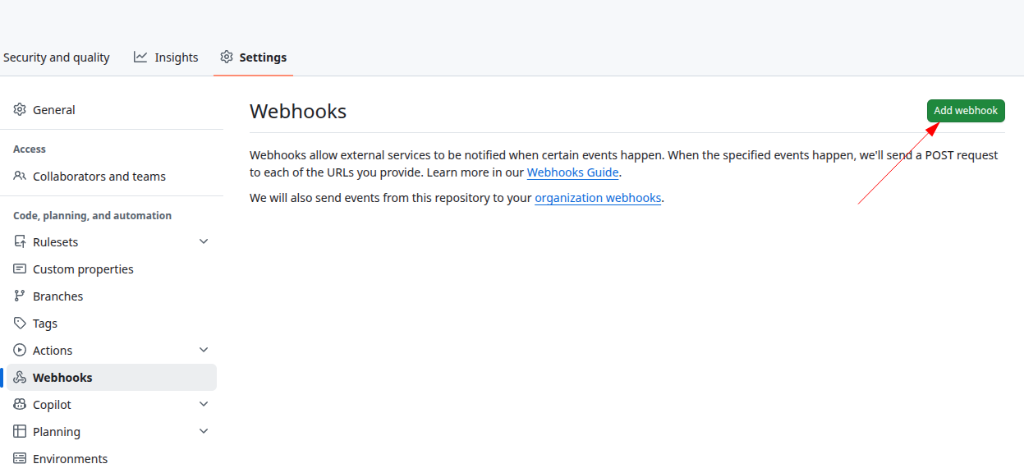
  2. En el menú lateral, entra a "Webhooks" y haz clic en "Add webhook".
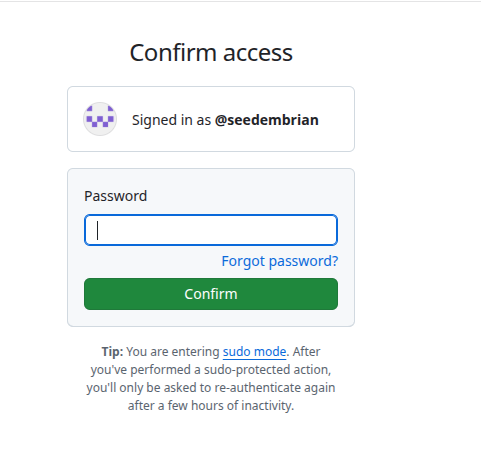
  3. GitHub te pedirá confirmar la contraseña de tu cuenta.
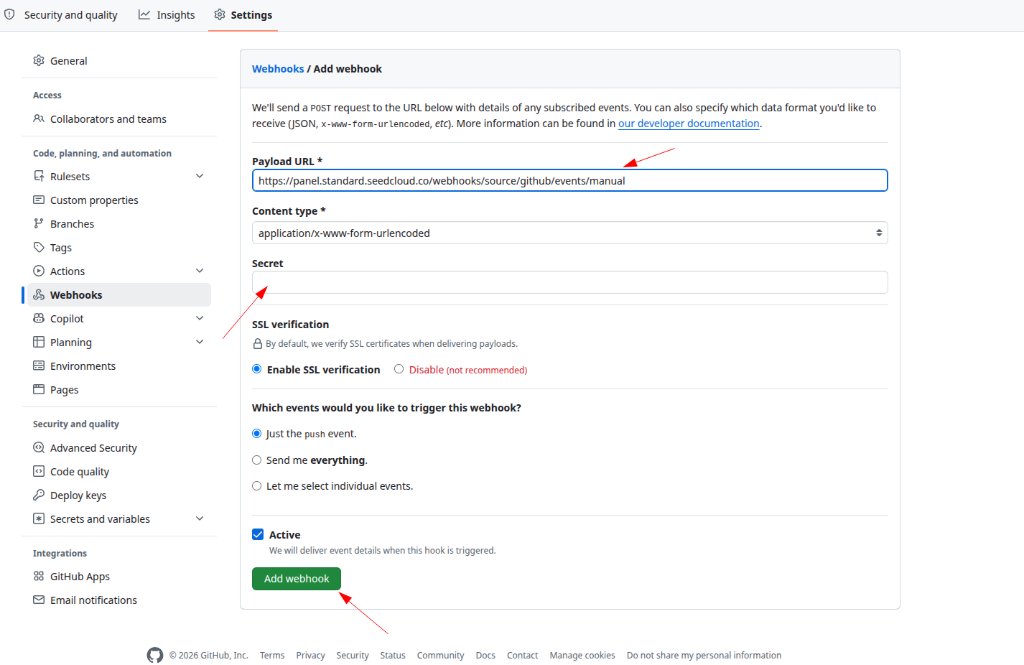
  4. En "Payload URL" pega la Webhook URL que copiaste de Coolify.
  5. Deja el "Content type" en application/x-www-form-urlencoded.
  6. En "Secret" escribe la misma contraseña que pusiste en el "Webhook secret" de Coolify.
  7. Deja marcado "Just the push event" y la casilla "Active", y presiona "Add webhook".
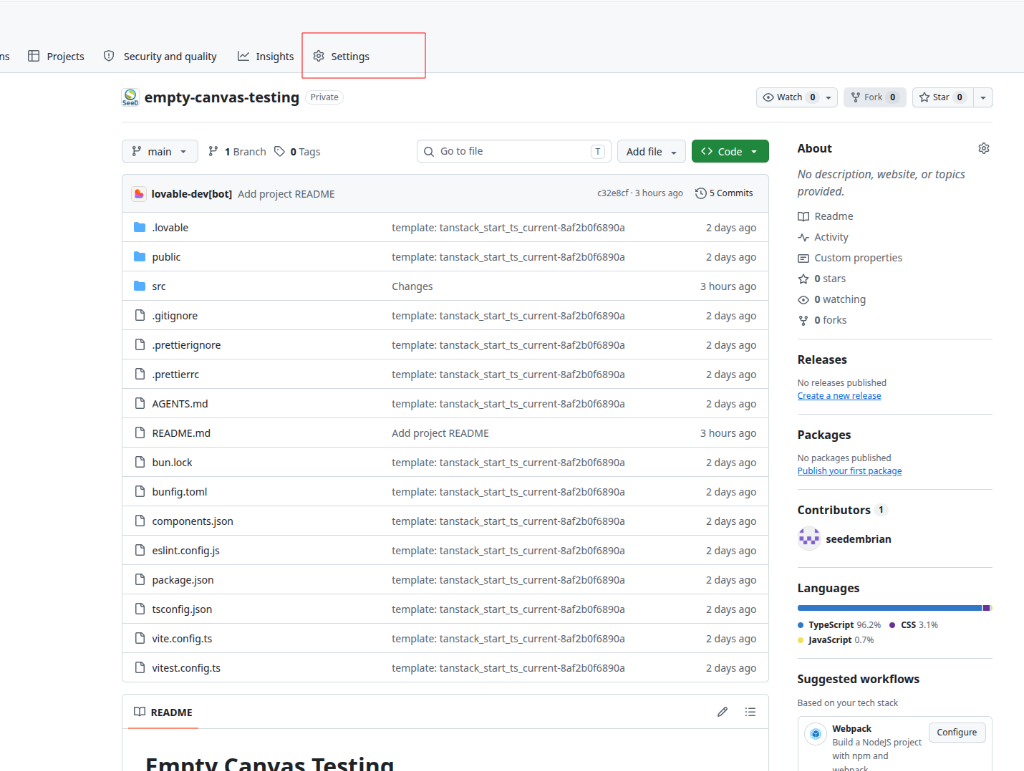
Página del repositorio en GitHub con la pestaña "Settings" señalada
En el repositorio de GitHub, entra a "Settings".
Menú lateral de Settings en GitHub con la opción "Webhooks" señalada
En el menú lateral de Settings, entra a "Webhooks".
Página de Webhooks en GitHub con el botón "Add webhook" señalado
Haz clic en "Add webhook".
Pantalla de confirmación de acceso de GitHub pidiendo la contraseña de la cuenta
GitHub pedirá confirmar tu contraseña antes de permitir crear el webhook.
Formulario "Add webhook" de GitHub con la Payload URL rellenada, content type form-urlencoded, campo Secret y el botón "Add webhook"
Pega la URL de Coolify en "Payload URL", escribe el secret y presiona "Add webhook".
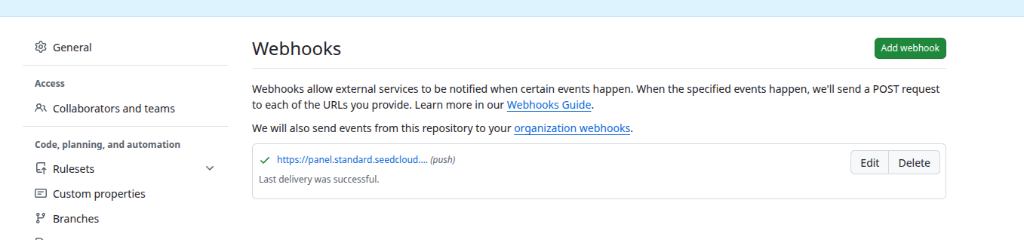
Lista de webhooks del repositorio mostrando el webhook creado con una marca verde y el mensaje "Last delivery was successful"
Si aparece la marca verde con "Last delivery was successful", el webhook quedó funcionando.